
Cara Mengunci Aplikasi Penting di HP agar Tidak Mudah Dibuka
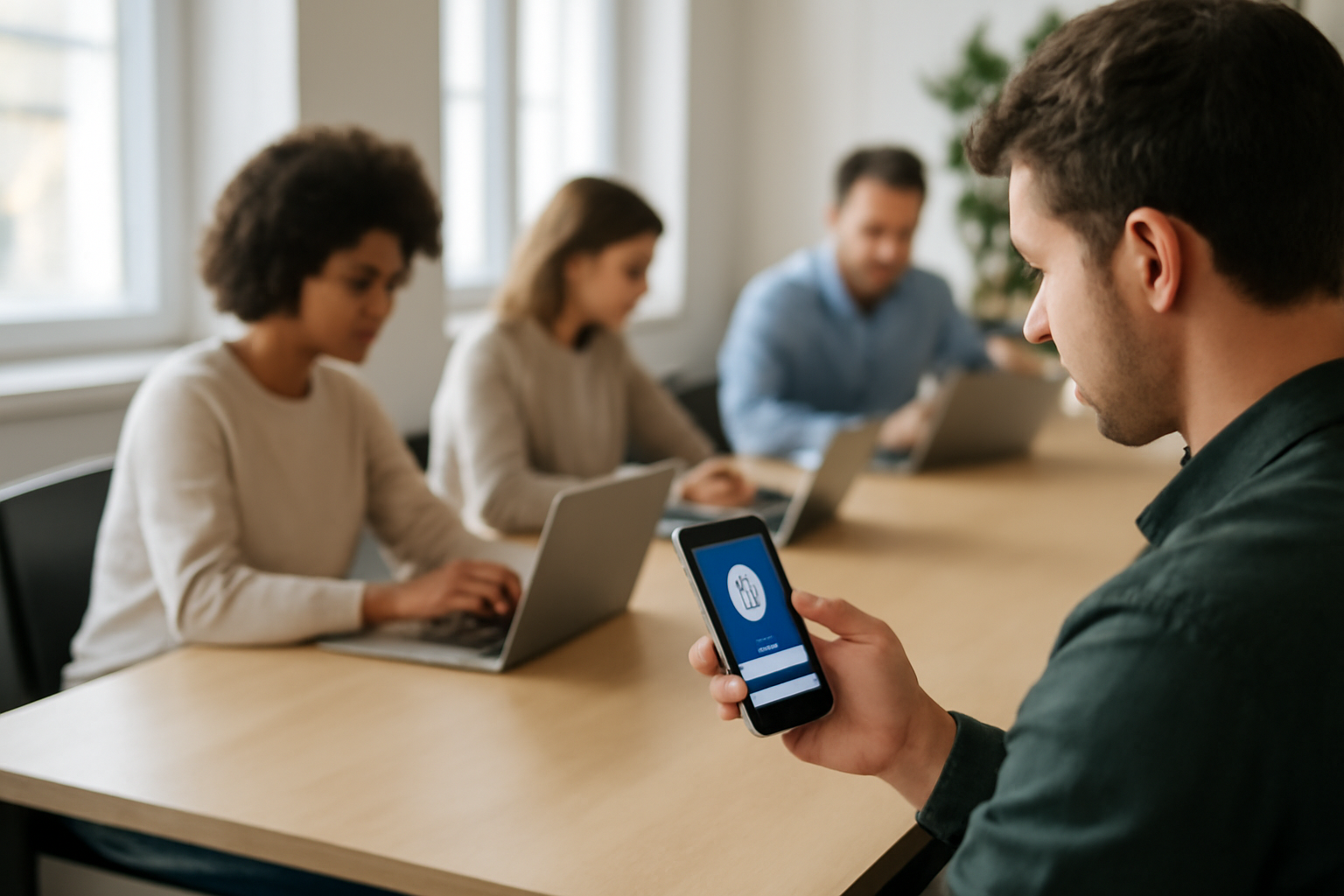
Meminjamkan HP ke rekan kerja untuk menelepon sebentar bisa membuat aplikasi chat dan mobile banking Anda rentan dibuka. Situasi ini sering terjadi tanpa niat buruk, tetapi risikonya nyata. Mengunci aplikasi tertentu membatasi akses ke data sensitif tanpa harus mengunci seluruh layar.
Mengapa Perlu Mengunci Aplikasi Tertentu
Layar kunci HP melindungi perangkat dari akses tidak sah saat HP hilang atau ditinggal. Namun, ketika HP sedang terbuka karena dipinjam atau ditinggal di meja, layar kunci tidak lagi melindungi. Kunci aplikasi berguna di sini: Anda bisa memberikan akses terbatas ke aplikasi yang aman, sementara aplikasi lain tetap terkunci.
Aplikasi seperti email kerja, dompet digital, atau galeri foto pribadi sebaiknya mendapat lapisan perlindungan tambahan. Jika HP Anda juga menyimpan akun startup, pertimbangkan penerapan kebiasaan keamanan yang lebih luas seperti yang dijelaskan dalam cara mengamankan startup dari serangan phishing.
Persiapan Sebelum Mengunci Aplikasi
Sebelum mulai, pastikan Anda sudah mengatur metode autentikasi yang kuat. PIN atau pola layar kunci sebaiknya tidak mudah ditebak. Anda bisa mengikuti panduan cara membuat password kuat yang mudah diingat untuk memilih kode yang aman namun tidak membebani ingatan.
Beberapa HP juga mendukung autentikasi biometrik seperti sidik jari atau pengenalan wajah untuk membuka aplikasi terkunci. Fitur ini praktis, tetapi daftarkan biometrik hanya dari jari atau wajah Anda sendiri.
Langkah 1: Cek Fitur Bawaan HP Anda
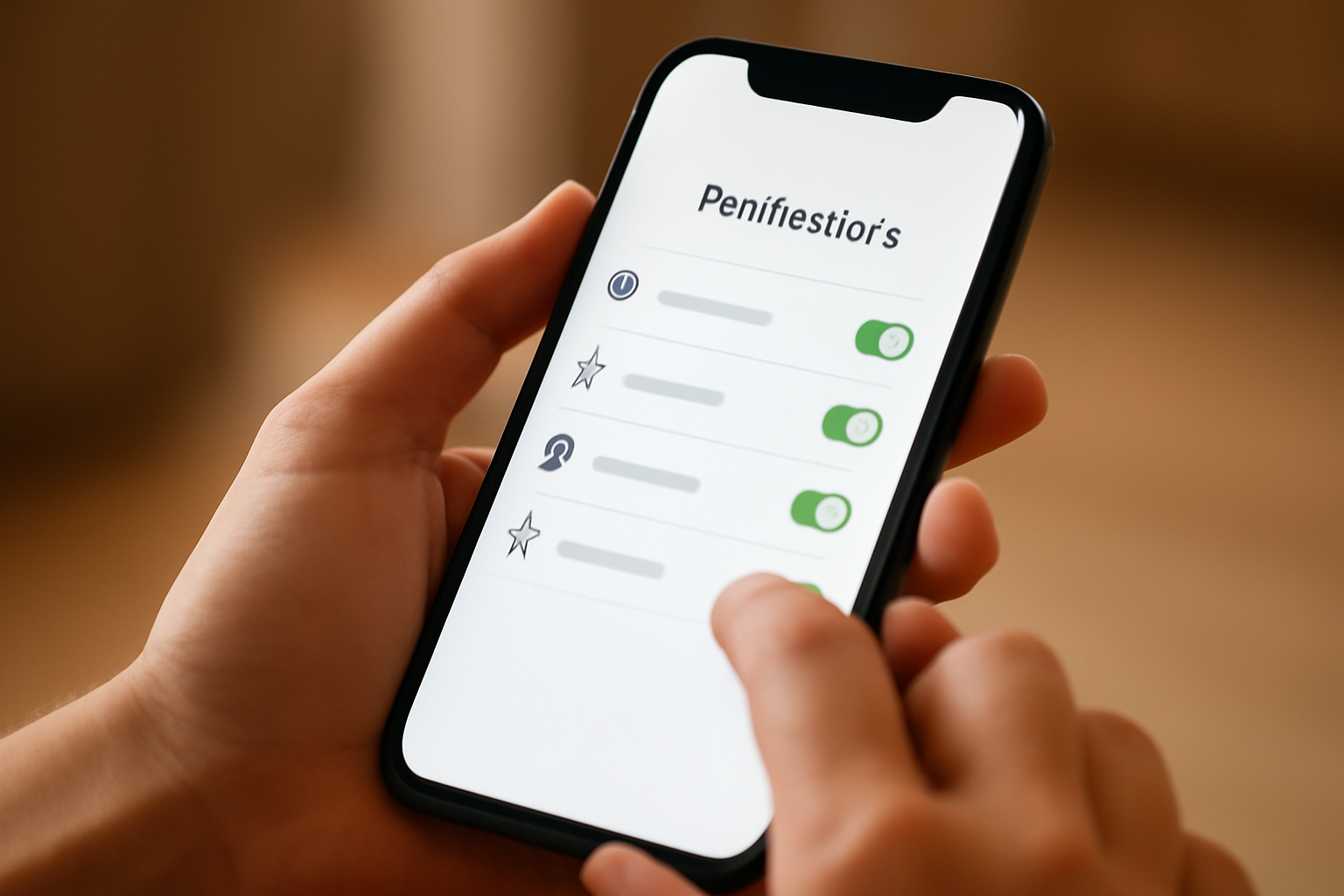
Banyak produsen HP sudah menyediakan fitur kunci aplikasi bawaan. Namanya bisa berbeda-beda, misalnya App Lock, Kunci Aplikasi, atau Secure Folder. Fitur ini biasanya ada di menu Pengaturan > Keamanan atau Privasi.
Jika fitur bawaan tersedia, gunakan itu terlebih dahulu karena lebih terintegrasi dengan sistem dan tidak memerlukan aplikasi tambahan. Aktifkan fitur, atur PIN khusus, lalu pilih aplikasi yang ingin dikunci.
Langkah 2: Gunakan Aplikasi Pihak Ketiga dengan Hati-hati
Jika HP tidak memiliki fitur bawaan, Anda bisa memakai aplikasi kunci aplikasi dari toko resmi. Sebelum memasang, periksa izin yang diminta. Aplikasi kunci aplikasi yang wajar biasanya hanya meminta izin aksesibilitas atau izin penggunaan khusus. Hindari aplikasi yang meminta izin berlebihan seperti akses ke kontak, SMS, atau lokasi tanpa alasan jelas.
Baca ulasan dan rating aplikasi, serta pastikan pengembangnya punya rekam jejak yang bisa dipercaya. Anda juga bisa memeriksa izin aplikasi secara berkala seperti dijelaskan dalam cara cek izin aplikasi di HP agar data pribadi tidak bocor.
Langkah 3: Kunci Aplikasi dengan Pola atau PIN
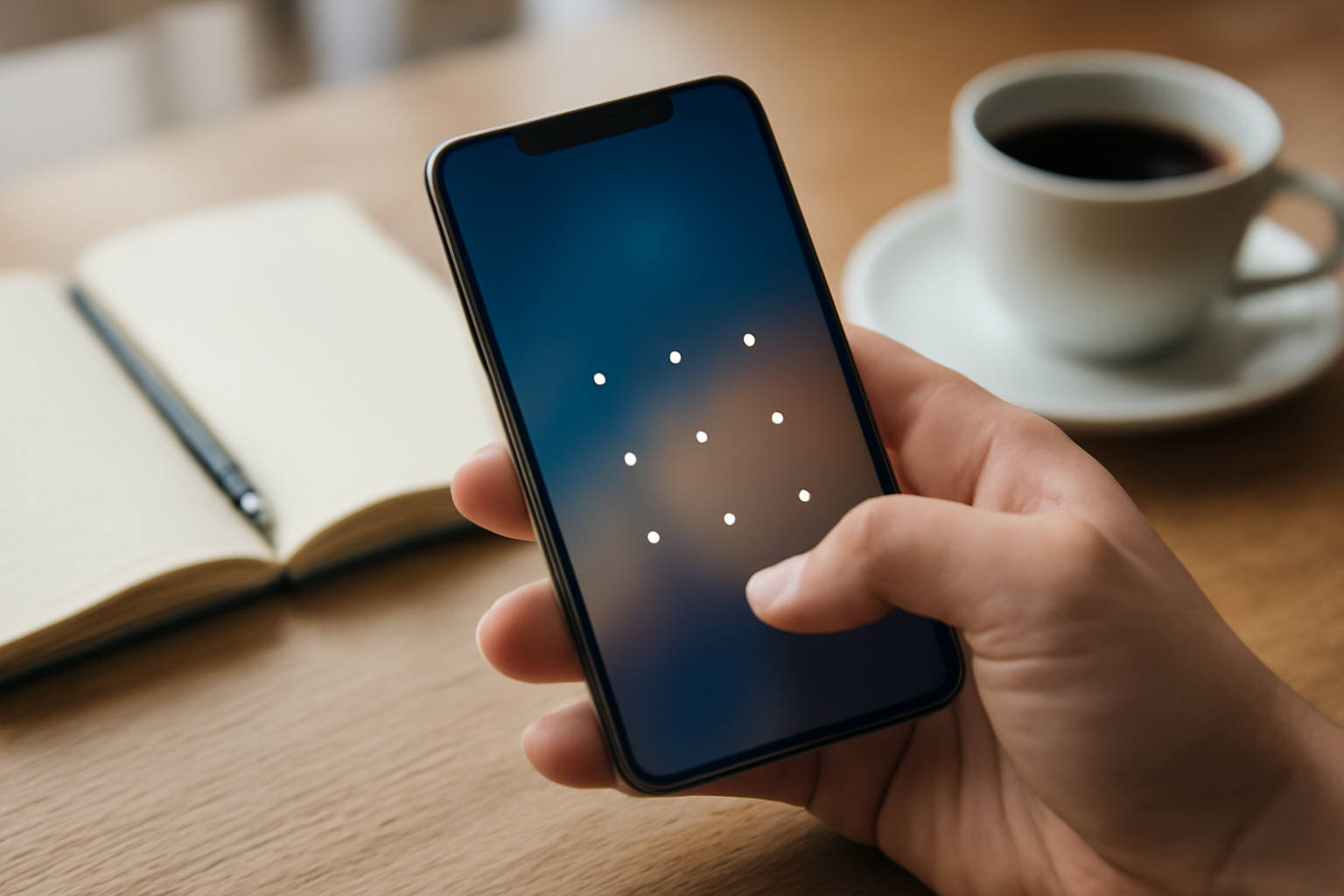
Setelah fitur atau aplikasi kunci siap, atur metode pembukaan. Pilih PIN enam digit atau pola yang tidak mudah ditebak. Jangan gunakan tanggal lahir atau urutan angka sederhana. Jika memungkinkan, aktifkan opsi kunci otomatis setelah beberapa detik tidak aktif agar aplikasi terkunci kembali saat ditinggalkan.
Beberapa aplikasi juga memungkinkan penyamaran ikon atau notifikasi, sehingga aplikasi terkunci tidak terlihat mencolok di layar utama.
Langkah 4: Uji dan Sesuaikan
Coba buka aplikasi yang sudah dikunci. Pastikan muncul permintaan PIN atau biometrik sebelum aplikasi terbuka. Jika tidak, periksa kembali pengaturan atau izin aplikasi kunci.
Pastikan juga Anda tetap bisa mengakses aplikasi darurat seperti telepon dan kamera tanpa hambatan. Kunci aplikasi jangan sampai menyulitkan Anda sendiri saat situasi mendesak.
Langkah 5: Jaga Kebiasaan Keamanan Lainnya
Kunci aplikasi hanyalah satu lapisan. Tetap jaga kebiasaan seperti tidak membuka tautan sembarangan, menggunakan koneksi aman saat mengakses akun kerja, dan memperbarui sistem operasi secara rutin. Untuk perlindungan koneksi di jaringan publik, pertimbangkan penggunaan VPN yang sesuai kebutuhan seperti dalam perbandingan aplikasi VPN untuk startup.
Jika HP Anda terasa lambat karena banyak aplikasi, membersihkan cache secara berkala bisa membantu. Panduan cara membersihkan cache HP Android untuk pemula dapat menjadi langkah awal. Jika penyimpanan menipis, Anda bisa memindahkan sebagian aplikasi ke kartu SD dengan mengikuti cara memindahkan aplikasi ke kartu SD di HP Android untuk pemula.
Ringkasan
Mengunci aplikasi penting di HP membantu membatasi akses ke data sensitif saat perangkat dipinjam atau ditinggal. Manfaatkan fitur bawaan jika ada, pilih aplikasi pihak ketiga dengan cermat, dan tetap jalankan kebiasaan keamanan lain seperti menggunakan password kuat dan memperbarui sistem.
Pertanyaan yang Sering Diajukan
Apakah kunci aplikasi bisa dibuka paksa?
Jika seseorang memiliki akses fisik ke HP dan pengetahuan teknis, ada kemungkinan tertentu untuk mencoba membuka paksa. Kunci aplikasi menambah lapisan hambatan yang membuat akses tidak sah menjadi lebih sulit. Gunakan PIN yang kuat dan aktifkan enkripsi perangkat.
Apakah aplikasi kunci pihak ketiga aman?
Tidak semua aman. Pilih aplikasi dari pengembang terpercaya, periksa izin yang diminta, dan baca ulasan. Hindari aplikasi yang meminta izin berlebihan.
Bagaimana jika lupa PIN kunci aplikasi?
Setiap aplikasi memiliki prosedur pemulihan berbeda, biasanya melalui akun Google atau pertanyaan keamanan. Jika tidak ada, Anda mungkin perlu menghapus data aplikasi atau mereset HP. Karena itu, catat PIN di tempat aman atau gunakan pengelola kata sandi.